

Podporované formáty: JPG, PNG, WEBP, HEIC/HEIF. SVG není podporováno.
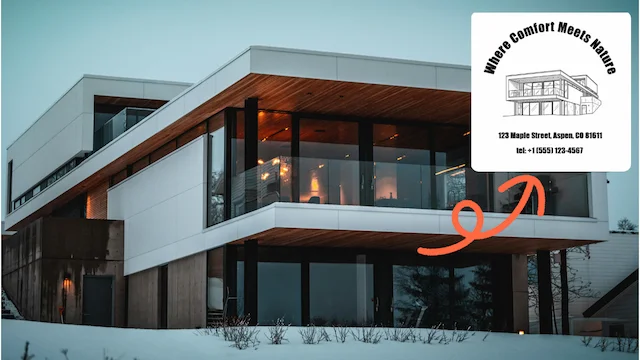
Perfect for turning everyday items, cars, buildings, or products into clean black-and-white engraved-style stamps. This template focuses on the shape, structure, and key details of your object, transforming it into bold line art with clear outlines and high contrast. Ideal for physical objects, architecture, or still-life scenes where form and design matter most.
Jak vytvořit razítko z obrázku
Tvorba je rychlá a jednoduchá. Postupujte podle těchto kroků a proměňte jakoukoli fotku v jedinečnou pečeť.
Krok 1: Vyberte režim razítka
Zvolte režim vhodný pro váš obrázek: Foto (detaily), Portrét (obličeje), Mazlíček nebo Předmět pro optimalizaci konverze.
Krok 2: Nahrajte obrázek
Nahrajte jasnou fotku. Podporujeme formáty JPG, PNG a WEBP.
Krok 3: Konverze a úprava
Klikněte na 'Převést na razítko'. AI zpracuje obrázek, poté můžete přidat text nebo okraje.
Krok 4: Export průhledného PNG
Klikněte na tlačítko exportu a stáhněte si finální obrázek razítka s průhledným pozadím.
Krok 1: Vyberte režim razítka
Zvolte režim vhodný pro váš obrázek: Foto (detaily), Portrét (obličeje), Mazlíček nebo Předmět pro optimalizaci konverze.
Krok 2: Nahrajte obrázek
Nahrajte jasnou fotku. Podporujeme formáty JPG, PNG a WEBP.
Krok 3: Konverze a úprava
Klikněte na 'Převést na razítko'. AI zpracuje obrázek, poté můžete přidat text nebo okraje.
Krok 4: Export průhledného PNG
Klikněte na tlačítko exportu a stáhněte si finální obrázek razítka s průhledným pozadím.
Příklady razítka předmětu
Objevte, jak PixSprout transformuje předměty jako auta nebo domy na profesionální razítka.

Co je PixSprout Konvertor?
Konvertor razítek PixSprout je bezplatný AI nástroj, který transformuje vaše fotky, loga a podpisy na profesionální digitální razítka. Automaticky odstraňuje pozadí a aplikuje realistické textury inkoustu.
Časté dotazy
Odpovědi na běžné otázky o tvorbě vlastních razítek.
Jaký je rozdíl mezi režimem Portrét a Logo?
Režim Portrét je optimalizován pro obličeje a ignoruje šum pozadí. Režim Logo zachovává všechny detaily a text, ideální pro firemní pečetě.
Mohu odstranit bílé pozadí z mého obrázku?
Ano. Vyberte vrstvu obrázku a klikněte na 'Odstranit pozadí'. PixSprout automaticky detekuje a smaže bílou.
Jaké prvky mohu přidat?
Můžete přidat nálepky, upravitelný text, kruhy a tahy. Každá vrstva je plně přizpůsobitelná.
Mohu svůj design znovu použít?
Ano. Klikněte na ikonu kopírování pro uložení konfigurace JSON a importujte ji později.
Je stažení zdarma?
Ano, můžete si zdarma stáhnout vysoce kvalitní průhledné PNG.
Mohu razítka používat komerčně?
Ano. Všechny exportované PNG jsou bez vodoznaku a zahrnují komerční práva.
Vyberte si styl a vytvořte za 30s
Vyberte mezi fotkou, mazlíčkem, logem nebo předmětem. Nechte AI PixSprout vygenerovat profesionální výsledek.