

Online Bild-zu-Stempel-Generator: Individuelle Stempel sofort erstellen
Laden Sie ein Foto, Logo, Haustierbild, eine Unterschrift oder ein Objekt hoch und verwandeln Sie es in 30 Sekunden in einen professionellen Stempel. Kostenloser KI-Stempel-Generator mit hochwertigen PNG-Ergebnissen.
Unterstützte Formate: JPG, PNG, WEBP, HEIC/HEIF. SVG wird nicht unterstützt.
This template will select a person from your image to create a portrait. If your photo contains multiple people, you can choose Double Person or Multi Person. If you want to keep the full details of the image, including text, background, etc., you can try Photo Mode.
So nutzen Sie den Bild-zu-Stempel-Generator
Einen individuellen Stempel zu erstellen ist schnell und einfach. Folgen Sie diesen Schritten, um jedes Foto, Logo oder Objekt in Sekunden in ein einzigartiges Design zu verwandeln.
Schritt 1: Wählen Sie Ihren Stempel-Modus
Wählen Sie den Modus, der am besten zu Ihrem Bild passt: Foto, Porträt, Haustier oder Objekt. Dies hilft dem Tool, das Konvertierungsergebnis zu optimieren.
Schritt 2: Laden Sie Ihre Bilddatei hoch
Laden Sie ein klares Foto oder eine Grafik hoch. Unterstützt werden Personen, Haustiere, Logos, Unterschriften oder Gegenstände.
Schritt 3: Starten Sie die Umwandlung
Klicken Sie auf 'Bild in Stempel umwandeln'. Die KI verarbeitet Ihr Bild sofort und erstellt ein Design im Stempel-Stil.
Schritt 4: Passen Sie Ihr Design an
Fügen Sie Sticker, Text, Ringe, Konturen und andere dekorative Elemente hinzu, um Ihren Stempel genau nach Ihren Wünschen zu gestalten.
Schritt 5: Exportieren Sie Ihren fertigen Stempel
Klicken Sie auf den Export-Button oben rechts auf der Leinwand, um Ihr fertiges Stempelbild herunterzuladen.
Schritt 1: Wählen Sie Ihren Stempel-Modus
Wählen Sie den Modus, der am besten zu Ihrem Bild passt: Foto, Porträt, Haustier oder Objekt. Dies hilft dem Tool, das Konvertierungsergebnis zu optimieren.
Schritt 2: Laden Sie Ihre Bilddatei hoch
Laden Sie ein klares Foto oder eine Grafik hoch. Unterstützt werden Personen, Haustiere, Logos, Unterschriften oder Gegenstände.
Schritt 3: Starten Sie die Umwandlung
Klicken Sie auf 'Bild in Stempel umwandeln'. Die KI verarbeitet Ihr Bild sofort und erstellt ein Design im Stempel-Stil.
Schritt 4: Passen Sie Ihr Design an
Fügen Sie Sticker, Text, Ringe, Konturen und andere dekorative Elemente hinzu, um Ihren Stempel genau nach Ihren Wünschen zu gestalten.
Schritt 5: Exportieren Sie Ihren fertigen Stempel
Klicken Sie auf den Export-Button oben rechts auf der Leinwand, um Ihr fertiges Stempelbild herunterzuladen.
Beispiele für Stempel-Designs
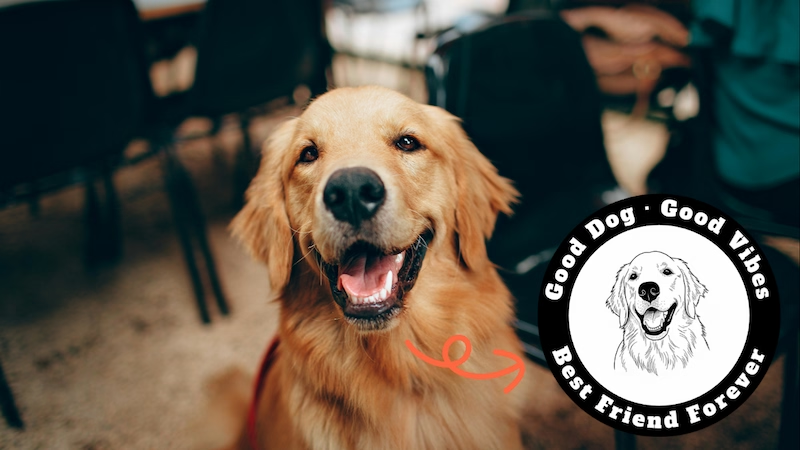
Entdecken Sie, wie die PixSprout-KI Fotos, Logos und Objekte in professionelle individuelle Stempel verwandelt. Perfekt für Branding, persönliche Erinnerungsstücke und kreative Projekte.



Was ist der PixSprout Stempel-Generator?
Der PixSprout Stempel-Generator ist ein kostenloses, KI-gestütztes Tool, das Ihre Fotos, Logos, Haustiere, Unterschriften oder Objekte in nur 30 Sekunden in professionelle digitale Stempel verwandelt. Keine Designkenntnisse erforderlich. Ideal für Unternehmensbranding, persönliche Projekte, Geschenke oder digitale Dokumente.
Häufig gestellte Fragen zum PixSprout Stempel-Generator
Erhalten Sie Antworten auf gängige Fragen zur Erstellung professioneller Stempel aus Fotos, Logos oder Unterschriften. Erfahren Sie, wie unser kostenloser KI-Generator hochwertige Ergebnisse für geschäftliche und private Zwecke liefert.
Wie passe ich den Leinwand-Stil an?
Klicken Sie auf das Zahnradsymbol in der oberen rechten Ecke des Editors, um Form, Hintergrundfarbe, Seitenverhältnis, Eckenradius und Exportbreite anzupassen. Diese Einstellungen beeinflussen die Größe des exportierten PNGs.
Kann ich den weißen Hintergrund von meinem hochgeladenen Bild entfernen?
Ja. Wählen Sie die Hauptbildebene auf der Leinwand aus und klicken Sie auf „Hintergrund entfernen“ (Remove BG). PixSprout erkennt und entfernt den weißen Hintergrund automatisch, während das Motiv scharf bleibt.
Welche Elemente kann ich zur Anpassung meines Stempels hinzufügen?
Sie können Sticker, sekundäre Bilder, bearbeitbaren Text, kreisförmige Ringe und handgezeichnete Konturen hinzufügen. Jede Ebene verfügt über eigene Steuerelemente für Farbe, Skalierung, Rotation, Schriftarten und Abstände.
Kann ich meine Konfiguration wiederverwenden?
Ja. Klicken Sie auf das Kopieren-Symbol über der Leinwand, um die gesamte JSON-Konfiguration zu kopieren. Sie können diese speichern oder mit Teamkollegen teilen und das Design später über die Importfunktion exakt wiederherstellen.
Kann ich nur ein einzelnes Element herunterladen?
Ja. Fahren Sie mit der Maus über eine Ebene in der Liste, öffnen Sie das Schnellzugriffsmenü und wählen Sie „Herunterladen“. PixSprout exportiert dieses Element als transparentes PNG zur weiteren Verwendung.
Was passiert, wenn ich auf den Export-Button klicke?
Der Export-Button in der oberen Leiste rendert die aktuelle Leinwand basierend auf Ihrer konfigurierten Exportbreite und lädt ein hochauflösendes, transparentes PNG herunter. Wenn Sie eingeloggt sind, wird der Export auch in Ihrem Konto gespeichert.
Wie funktionieren Rückgängig und Wiederholen?
Nutzen Sie die Pfeiltasten neben den Leinwand-Steuerelementen oder drücken Sie Strg/Cmd+Z zum Rückgängigmachen und Strg/Cmd+Shift+Z zum Wiederholen. Der Editor speichert einen Verlauf Ihrer Aktionen für sicheres Bearbeiten.
Verliere ich meinen Fortschritt, wenn ich die Vorlage wechsle?
Wenn Sie ungespeicherte Änderungen haben, warnt PixSprout Sie vor dem Verlassen. Um Ihr Layout nicht zu verlieren, kopieren Sie die JSON-Konfiguration oder exportieren Sie das PNG, bevor Sie die Vorlage wechseln.
Welche Bildformate und Dateigrößen kann ich hochladen?
Sie können JPG-, PNG-, GIF- oder WEBP-Dateien bis zu 10 MB hochladen. Für beste Ergebnisse verwenden Sie gut beleuchtete Bilder mit klaren Kanten – unsere KI passt große Dateien automatisch an die Leinwand an.
Darf ich die generierten Stempel gewerblich nutzen?
Ja. Alle exportierten PNGs sind frei von Wasserzeichen und beinhalten die Rechte zur kommerziellen Nutzung, sodass Sie sie für Dokumente, Verpackungen, Merchandise oder digitale Produkte verwenden können.
Wählen Sie Ihren Design-Typ & erstellen Sie in 30 Sekunden
Wählen Sie aus Foto-, Haustier-, Logo-, Unterschrift- oder Objekt-Designs. Laden Sie Ihr Bild hoch und lassen Sie die PixSprout-KI sofort ein professionelles Ergebnis generieren.