

対応形式:JPG、PNG、WEBP、HEIC/HEIF。SVG はサポートされていません。
画像スタンプメーカーの使い方
画像スタンプメーカーを使用してカスタムスタンプを作成するのは迅速かつ簡単です。以下の手順に従って、写真、ロゴ、ペット、またはオブジェクトを数秒でユニークなスタンプに変換します。
ステップ1:スタンプモードを選択
画像タイプに最適なモードを選択します:写真、ポートレート、ペット、またはオブジェクト。これにより、ツールが変換結果を最適化するのに役立ちます。
ステップ2:画像ファイルをアップロード
鮮明な写真またはグラフィックをアップロードします。サポートされている画像には、人物、ペット、ロゴ、署名、またはオブジェクトが含まれます。
ステップ3:スタンプ変換を開始
「画像をスタンプに変換」ボタンをクリックすると、AIが即座に画像を処理してスタンプスタイルのデザインにします。
ステップ4:スタンプデザインをカスタマイズ
ステッカー、テキスト、リング、ストローク、その他の装飾要素を追加して、スタンプを思い通りにパーソナライズします。
ステップ5:最終的なスタンプをエクスポート
キャンバスの右上隅にあるエクスポートボタンをクリックして、最終的なスタンプ画像をダウンロードします。
ステップ1:スタンプモードを選択
画像タイプに最適なモードを選択します:写真、ポートレート、ペット、またはオブジェクト。これにより、ツールが変換結果を最適化するのに役立ちます。
ステップ2:画像ファイルをアップロード
鮮明な写真またはグラフィックをアップロードします。サポートされている画像には、人物、ペット、ロゴ、署名、またはオブジェクトが含まれます。
ステップ3:スタンプ変換を開始
「画像をスタンプに変換」ボタンをクリックすると、AIが即座に画像を処理してスタンプスタイルのデザインにします。
ステップ4:スタンプデザインをカスタマイズ
ステッカー、テキスト、リング、ストローク、その他の装飾要素を追加して、スタンプを思い通りにパーソナライズします。
ステップ5:最終的なスタンプをエクスポート
キャンバスの右上隅にあるエクスポートボタンをクリックして、最終的なスタンプ画像をダウンロードします。
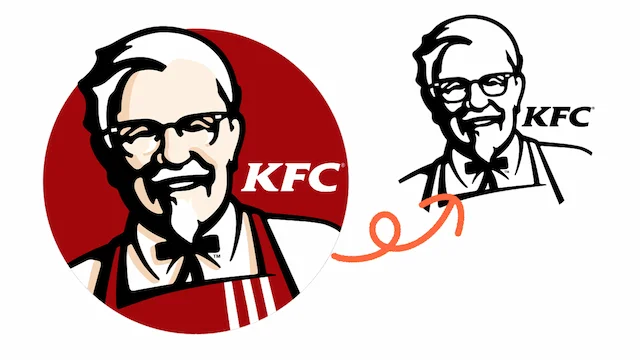
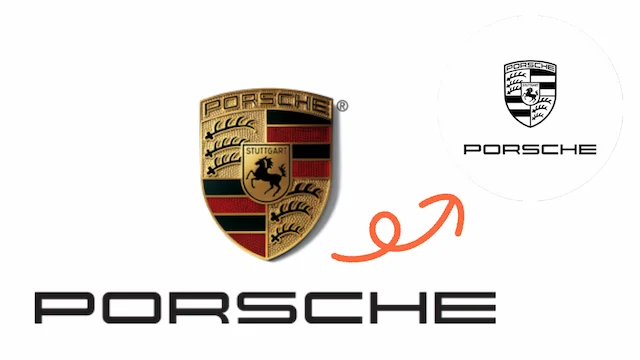
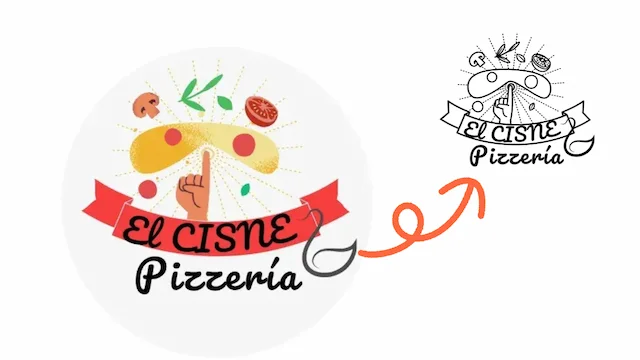
ロゴからスタンプへの例
PixSproutのAI搭載スタンプメーカーが、KFC、ポルシェ、ヒューストン・ロケッツなどの有名ブランドを含むロゴを、どのようにプロフェッショナルなカスタムスタンプに変換するかをご覧ください。ビジネスブランディング、販促資料などに最適です。

PixSproutスタンプメーカーとは?
PixSproutスタンプメーカーは、写真、ロゴ、ペット、署名、またはオブジェクトをわずか30秒でプロフェッショナルなデジタルスタンプに変換する無料のAI搭載スタンプジェネレーターです。デザインスキルは必要ありません。ビジネスブランディング、個人プロジェクト、ギフト、または公式文書に最適です。
PixSproutスタンプメーカーに関するよくある質問
写真、ロゴ、ペット、または署名からプロフェッショナルなカスタムスタンプを作成することに関する一般的な質問への回答を得ます。PixSproutの無料AI搭載スタンプジェネレーターが、ビジネスや個人での使用に高品質な結果を提供する方法を学びましょう。
キャンバスのスタイルをカスタマイズするにはどうすればよいですか?
エディターの右上隅にある歯車アイコンをクリックして、キャンバスの形状、背景色、アスペクト比、角の半径、およびエクスポート幅を調整します。これらの設定は、エクスポート時の最終的なPNGサイズに影響します。
アップロードした画像から白い背景を削除できますか?
はい。キャンバス上のメイン画像レイヤーを選択し、「背景削除」をクリックします。PixSproutは自動的に白い背景を検出して削除し、被写体をきれいで鮮明に保ちます。
スタンプをカスタマイズするためにどのような要素を追加できますか?
ステッカー、二次画像、編集可能なテキスト、円形のリング、手描きのストロークを追加できます。各レイヤーには、色、スケール、回転、フォント、間隔、ブレンドモードの独自のコントロールが含まれています。
設定を再利用できますか?
はい。キャンバスの上にあるコピーアイコンをクリックして、完全なJSON設定をコピーします。メモに保存したり、チームメイトと共有したりして、後でインポート機能を使用してまったく同じデザインを復元できます。
単一の要素のみをダウンロードできますか?
はい。リスト内の任意のレイヤーにカーソルを合わせ、クイックアクションメニューを開き、「ダウンロード」を選択します。PixSproutはその要素を透明なPNGとしてエクスポートし、他のプロジェクトで再利用できるようにします。
エクスポートボタンをクリックするとどうなりますか?
上部ツールバーのエクスポートボタンは、設定されたエクスポート幅に基づいて現在のキャンバスをレンダリングし、高解像度の透明PNGをダウンロードします。ログインしている場合、エクスポートはアカウントにも保存されます。
元に戻すとやり直しはどのように機能しますか?
キャンバスコントロールの横にある湾曲した矢印ボタンを使用するか、Ctrl/Cmd+Zを押して元に戻し、Ctrl/Cmd+Shift+Zを押してやり直します。エディターはアクションの履歴を保持するため、安全かつ柔軟に編集できます。
テンプレートを切り替えると進行状況が失われますか?
保存されていない変更がある場合、PixSproutはエディターを離れる前に警告します。レイアウトが失われないようにするには、テンプレートを切り替える前にJSON設定をコピーするか、現在のPNGをエクスポートしてください。
どのような画像形式とファイルサイズをアップロードできますか?
最大10MBのJPG、PNG、GIF、またはWEBPファイルをアップロードできます。最良の結果を得るには、エッジがはっきりした明るい画像を使用してください。AIが自動的に大きなファイルをキャンバスに合わせて縮小します。
生成されたスタンプを商用目的で使用できますか?
はい。エクスポートされたすべてのPNGは透かしが入っておらず、商用利用権が含まれているため、文書、パッケージ、商品、またはデジタル製品に使用できます。
デザインタイプを選択して30秒で作成
写真、ペット、ロゴ、署名、またはオブジェクトのデザインから選択します。画像をアップロードすると、PixSproutのAIが即座にプロフェッショナルな結果を生成します。