

Ondersteunde formaten: JPG, PNG, WEBP, HEIC/HEIF. SVG wordt niet ondersteund.
This template will select a person from your image to create a portrait. If your photo contains multiple people, you can choose Double Person or Multi Person. If you want to keep the full details of the image, including text, background, etc., you can try Photo Mode.
Hoe maak je een stempel van een afbeelding
Het maken is snel en eenvoudig. Volg deze stappen om elke foto om te zetten in een uniek zegel.
Stap 1: Kies Stempelmodus
Kies de modus die past bij je afbeelding: Foto (details), Portret (gezichten), Huisdier of Object voor optimale conversie.
Stap 2: Upload Afbeelding
Upload een duidelijke foto. Wij ondersteunen JPG, PNG en WEBP formaten.
Stap 3: Converteren & Aanpassen
Klik op 'Converteren naar Stempel'. AI verwerkt het, daarna kun je tekst of randen toevoegen.
Stap 4: Exporteer Transparante PNG
Klik op de exportknop om je uiteindelijke stempel met transparante achtergrond te downloaden.
Stap 1: Kies Stempelmodus
Kies de modus die past bij je afbeelding: Foto (details), Portret (gezichten), Huisdier of Object voor optimale conversie.
Stap 2: Upload Afbeelding
Upload een duidelijke foto. Wij ondersteunen JPG, PNG en WEBP formaten.
Stap 3: Converteren & Aanpassen
Klik op 'Converteren naar Stempel'. AI verwerkt het, daarna kun je tekst of randen toevoegen.
Stap 4: Exporteer Transparante PNG
Klik op de exportknop om je uiteindelijke stempel met transparante achtergrond te downloaden.
Voorbeelden Foto naar Stempel
Zie hoe PixSprout portretten transformeert in unieke stempels.
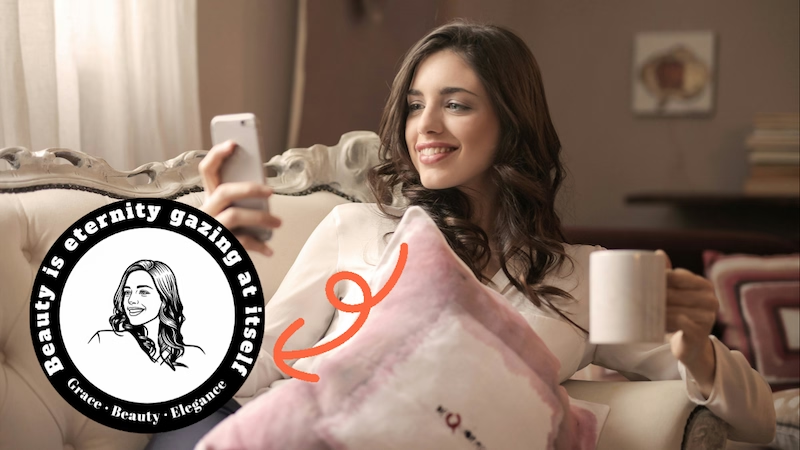


Wat is de PixSprout Converter?
De PixSprout stempelconverter is een gratis AI-tool die je foto's, logo's en handtekeningen omzet in professionele digitale stempels. Het verwijdert automatisch de achtergrond en past realistische inkttexturen toe.
Veelgestelde Vragen
Antwoorden op veelvoorkomende vragen over het maken van aangepaste stempels.
Wat is het verschil tussen Portret- en Logomodus?
Portretmodus is geoptimaliseerd voor gezichten en negeert achtergrondruis. Logomodus behoudt alle details en tekst, ideaal voor bedrijfszegels.
Kan ik de witte achtergrond verwijderen?
Ja. Selecteer de afbeeldingslaag en klik op 'Achtergrond Verwijderen'. PixSprout detecteert en wist het wit automatisch.
Welke elementen kan ik toevoegen?
Je kunt stickers, bewerkbare tekst, ringen en lijnen toevoegen. Elke laag is aanpasbaar.
Kan ik mijn ontwerp hergebruiken?
Ja. Klik op het kopieer-icoon om je JSON-configuratie op te slaan en later te importeren.
Is downloaden gratis?
Ja, je kunt gratis transparante PNG's in hoge resolutie downloaden.
Kan ik de stempels commercieel gebruiken?
Ja. Alle PNG-exporten zijn vrij van watermerken en bevatten commerciële gebruiksrechten.
Kies je stijl en creëer in 30s
Selecteer uit foto, huisdier, logo of object. Laat PixSprout's AI een professioneel resultaat genereren.